Blog Webflow
Publicar artigos Webflow com SEO Studio: coleções, imagens e aprovação
Conecte o SEO Studio ao CMS Webflow, associe campos e modelo do artigo, escolha a aprovação e confira a publicação. Inclui teste real de 12 de outubro de 2026.
Como publicar no Webflow os artigos do SEO Studio?
Conecte um token de site, escolha a coleção de destino e associe seu campo de texto rico. Vincule também a capa e os campos SEO ao modelo da página. Escolha a revisão humana padrão ou ative expressamente a revisão automática e autorize a publicação separadamente. Um artigo presente no CMS não comprova que sua página pública tenha sido publicada e verificada.
No Webflow, o resultado depende do conteúdo enviado ao CMS e do modelo que o apresenta. Um artigo completo pode ficar invisível se a página usa o campo errado. A capa pode ser cortada ou repetida quando o modelo e o corpo exibem a mesma imagem.
Este guia explica a conexão do SEO Studio e nosso teste interno de 12 de outubro de 2026. Um reparo assistido precedeu a correção e publicação automáticas; o teste não comprova uma melhora SEO para um cliente.
1. Prepare a coleção e seu modelo
Seu site precisa de uma coleção CMS de artigos com campo Rich text para o corpo. Verifique se o plano Webflow oferece o CMS e as funções de publicação pretendidas. Abra um artigo existente e identifique título, texto principal, capa e os demais elementos que devem aparecer em cada página.
Campos obrigatórios da coleção precisam de uma fonte de conteúdo compatível. Um campo sem valor previsto pode impedir a criação do artigo. Resolva isso com o administrador do site. Uma coleção criada para produtos ou projetos não serve necessariamente como blog.
2. Encontre o blog pelo SEO Studio
Um administrador cria um token nas configurações do site Webflow, em Apps & integrations e depois API access. O SEO Studio requer leitura do site e leitura e escrita no CMS. Use acesso dedicado a essa finalidade e insira o token no campo protegido de conexão; sua senha Webflow não é solicitada.
Use o botão de busca do blog, confirme o site reconhecido e escolha a coleção de destino quando houver várias. O Studio descobre os campos e oferece os mapeamentos disponíveis. Após verificá-los, conecte o blog. Essa verificação não publica um artigo público nem autoriza a publicação em seu nome.
3. Associe corpo, capa e campos SEO
Selecione o campo Rich text que armazena o corpo. As opções avançadas permitem mapear resumo, título SEO, descrição SEO e imagem de capa. Compare as sugestões com os campos realmente usados pela coleção. Um nome parecido não basta para confirmar o destino correto.
No modelo Webflow, vincule esses campos ao texto, imagem e configurações SEO, depois publique o modelo. Quando há um campo nativo de capa associado, o modelo deve mostrá-la apenas uma vez; a ilustração interna distinta fica no corpo. Confira o recorte: uma imagem com texto pode perder informações importantes se o quadro cortar suas laterais.
4. Escolha a revisão e um horário de publicação
A revisão humana é padrão. O proprietário pode ativar expressamente revisão e agendamento automáticos para futuros artigos elegíveis. Texto, sustentação factual e ambas as imagens devem passar pelos controles antes da aprovação daquela versão exata. O modo automático não inclui revisão humana sistemática; correções pendentes ainda podem exigir exame pela Oryon.
Autorize a publicação separadamente na conta do proprietário. Em «Hora de publicação», salve a hora local e o fuso desejados. A preferência afeta agendamentos futuros e não move artigos já agendados. É o primeiro horário possível: preparação, verificações ou disponibilidade do Webflow podem atrasar o resultado. Uma conexão sozinha não basta para colocar artigos no ar.
O que nosso teste de 12 de outubro comprovou
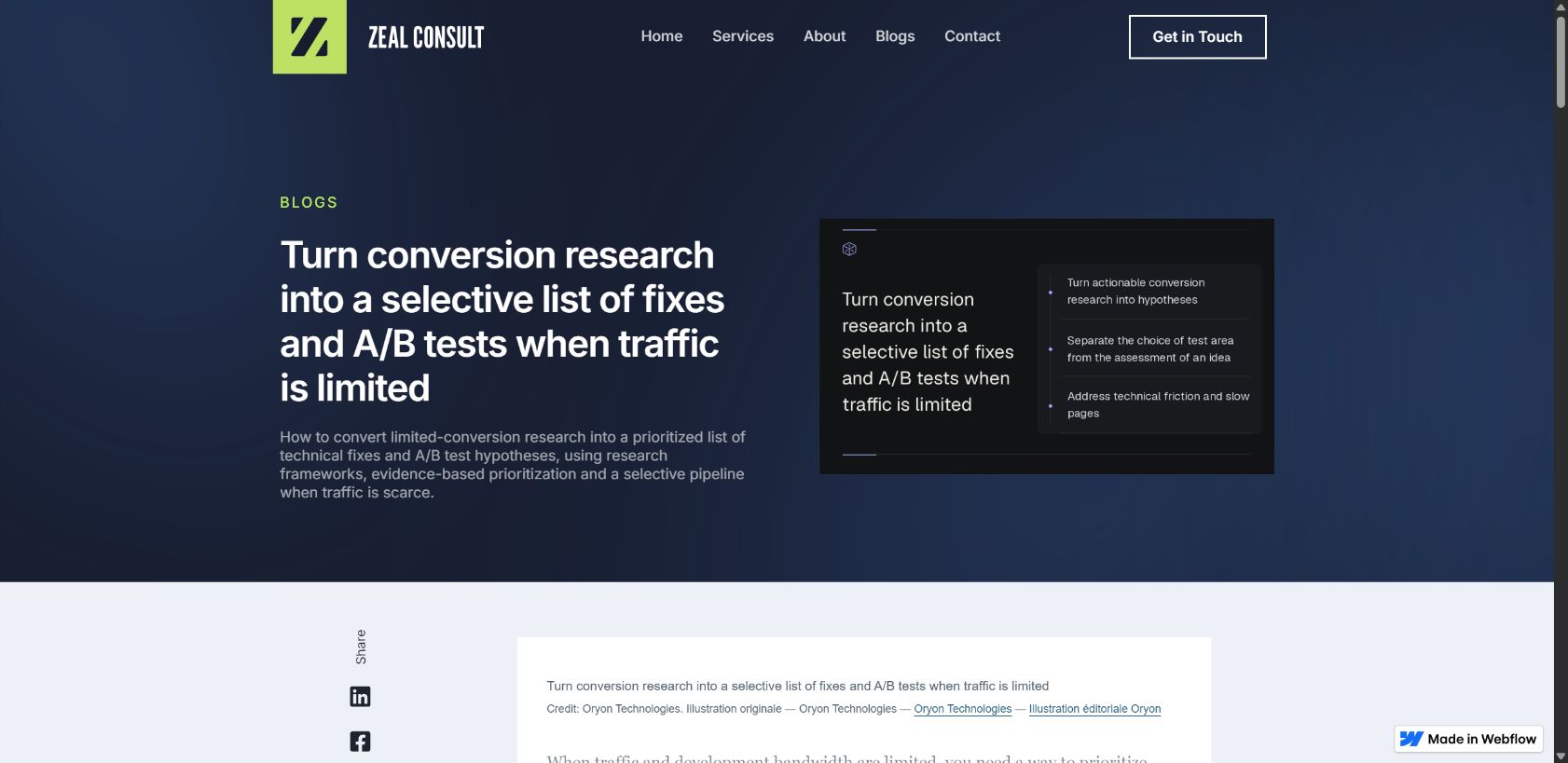
Um artigo sobre pesquisa de conversão e testes A/B foi publicado no nosso site de teste em 12 de outubro de 2026, às 08:11:19 no horário de Paris. Após uma retomada assistida para corrigir afirmações, a correção seguinte, as verificações e a publicação terminaram automaticamente. A revisão factual final cobriu 16 afirmações e não registrou pendências.
A verificação pública encontrou os 30 blocos de texto previstos e duas imagens distintas carregadas, com uma única capa. Em seguida corrigimos o recorte da capa no modelo e verificamos que a ilustração completa aparecia no computador e no celular. Esse reparo de apresentação fez parte do teste. O percurso não demonstra independência completa de intervenções nem sucesso em dias posteriores.
5. Confira a página publicada, além do CMS
O Webflow separa conteúdo preparado no CMS de conteúdo no ar. Um registro ou prévia não demonstra, sozinho, que os leitores recebem a versão nova. Siga o link real no blog público e compare título, introdução, seções e conclusão com o artigo aprovado.
Percorra toda a página no computador e no celular. A capa deve aparecer uma única vez dentro do artigo e continuar legível, enquanto a ilustração interna distinta deve carregar na seção prevista com seus créditos. Confira links e transbordamento horizontal. Se houver diferença, identifique o campo ou modelo envolvido antes de criar outra cópia.
Crie uma rotina de publicação útil
O SEO Studio busca um artigo por dia, sujeito às condições de aprovação e publicação. Um bloqueio editorial não é contornado para manter esse ritmo. Publicação e indexação exigem verificações separadas e nenhuma posição no Google é garantida. Escolha temas distintos ligados às perguntas dos clientes e acompanhe as páginas realmente descobertas e visitadas.